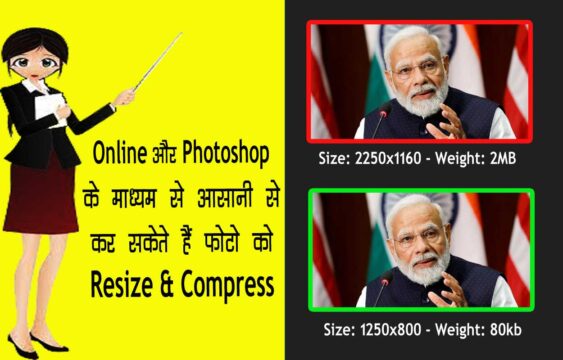
किसी भी वेबसाइट को व्यवस्थित और फास्ट लोड रखने के लिए उस Website पर अपलोड की जाने वाली सभी images को एक समान साइज में resize और उसका वजन कम करने के लिए compress करना बहुत जरुरी है। इससे वेबसाइट और उस पर प्रकाशित पोस्ट बहुत ही फास्ट यानी तेज खुलती है। वेबसाइट लोड टाइम बहुत कम हो जाता है जिससे गूगल आपकी वेबसाइट को सर्च रिजल्ट में भी दिखाने लगता है। Images को resize और compress करने के दो तरीके हैं। Online और Photoshop के माध्यम से Image resize और compress किया जा सकता है।
Online Image Resize कैसे करें?
Online Image Resize करने के लिए किसी भी संबंधित वेबसाइट पर जाएं। सबसे पहले Image select कर अपलोड करें। इसके बाद Width – 1250 और Height – 800 (Pixel में) रखें। Resolution कम से कम 100 DPI रखें। Format JPG रखें और Quality 50% रखें। इसके बाद Resize बटन पर क्लिक करें। Photo resize होने के बाद उसे डाउनलोड कर अपने Post के अनुसार Rename अवश्य कर लें। नीचे दिए किसी भी वेबसाइट से आप Online Image Resize आसानी से कर सकते हैं।
Photoshop के माध्यम से Image Resize कैसे करें?
Photoshop खोलें फिर File मेनू में जाकर Open पर क्लिक करें या कीबोर्ड से Ctrl+O बटन दबाएं और संबंधित Image को चुने। आप चाहें तो image को drag & drop भी कर सकते हैं।
अब आप photoshop पर image resize करने के लिए Image मेनू पर जाकर image size ऑपशन चुने या कीबोर्ड से alt+ii (i बटन दो बार) दबाएं। आपके सामने एक popup box खुलेगा जिसमें आपको image की size, format आदि बदलने को मिलेगा। यहां पर आप सबसे पहले बॉक्स के बाएं ओर नीचे Constrain Proportions वाले ऑपशन से टिक हटा दें। इसके बाद image की width – 1250 और Height – 800 करें। इनके सामने pixels ऑपशन को रखें और OK बटन को दबाएं।
यह भी पढ़ें: Google News पर Approval चाहिए? तो इन महत्वपूर्ण बातों का रखें ध्यान…

आपकी photo resize हो चुकी है। अब आपको फोटो को कम्प्रेस करना है। Photoshop पर Photo Compress करने लिए सबसे पहले File मेनू में जाकर Save for Web ऑपशन पर क्लिक करें या कीबोर्ड से Alt+Shft+Ctrl+S बटन दबाएं।

यह भी पढ़ें: Google News Publisher आपकी Website को बार-बार कर रहा reject? तो इस तरह पाएं 100% approval
Save for Web पर क्लिक करते ही एक popup खुलेगा जहां आपको दायीं ओर फोटो की settings मिलेगी। यहां आपको ड्रॉप डाउन मेनू से JPEG Medium को सेलेक्ट करना है। बाएं ओर नीचे आप फोटो का वजन (weight) भी देख सकते हैं जो KB में होगा। एक फास्ट लोड इमेज का वजन 50kb से 100kb के बीच होना चाहिए। फोटो का वजन जितना कम होगा, वेबसाइट उतनी फास्ट लोडिंग होगी।

अब आखिर में आपको Save बटन पर क्लिक करके इमेज को सुरक्षित कर लेना है। Save करते समय इस बात का ध्यान रखें कि Save as type में Images only .jpg फॉर्मेट होना जरुरी है।

अब आप इमेज को अपनी पोस्ट के अनुसार rename करने के बाद वेबसाइट पर अपलोड कर सकते हैं। अगर आप भी अपनी वेबसाइट पर image upload करने का सही तरीका नहीं जानते है तो Image SEO से संबंधित हमारे अगले पोस्ट को ध्यान से पढ़ें।
यह भी पढ़ें: वेबसाइट पर Image SEO के लाभ जानकार चौंक जायेंगे